Redigera text
Se designen med din text
• Ändra texten i de olika textfälten till höger.
• Klicka på knappen "Uppdatera förhandsgranskning" för att se designen med din text.
 Textfält Textfält
 Knapp för att förhandsgranska Knapp för att förhandsgranska
Byt färg på texten
• Klicka på penikonen  framför textfältet. framför textfältet.
• Klicka i radioknappen framför färgpaletten 
• Klicka på den färg du önskar i Färgväljaren.
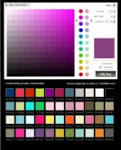 Färgväljaren Färgväljaren
Klicka på knappen "Uppdatera förhandsgranskning" för att se den nya färgen.
Obs! Tänk på att välja en text i kontrast till bakgrunden för att få ett tydligt och
läsvänligt resultat.
Färgväljaren
Färgväljaren öppnas i eget fönster.
Du kan enkelt flytta fönstret genom att ta tag i fönstrets kant och dra.
Du väljer färg genom att klicka i den stora färgpaletten till vänster.
Den färg du valt visas i nedre delen av rutan till höger.
Med färgprickarna i mitten ändrar du färgtonen.
Färgrutorna längst ner visar förslag på färger.
Kopiera färgkoden under rutan och klistra in i textfältet "FÄRGKOD"
När du valt färg klickar du på knappen "Välj färg".
Fast textlayout
De flesta texter har en bestämd teckenstorlek, teckensnitt och textplats för att
resultat ska bli så likt den ursprungliga designen som möjligt. Detta
minskar risken för att den tryckta versionen ska bli mindre läsvänlig på
grund av för liten text, oläsbart typsnitt mm.
Vissa textstycken anpassar teckenstorleken automatiskt efter textinnehållet.
Texter med bestämd teckenstorlek gör inte det. Det innebär att bara ett visst antal tecken får plats.
Den text som inte får plats visas då inte på förhandsgranskningen.
Var därför noga med att kolla din text innan du godkänner korrekturet.
Flytta texten (blanka tecken)
Om du vill flytta texten genom radbrytningar eller mellanslag kan du använda blanka tecken.
Blanka tecken skapas genom att trycka alt+255.
Var noga med att kolla att all din text får plats i designen
Kolla noga förhandsgranskningen av din design så att ingen text har försvunnit.
Om du har mer text än vad som får plats kan du försöka minska antalet textrader eller om det går förkorta texten något. Annars kan du maila oss på info@tryckstudion.se så hjälper vi dig.
Plocka bort text i designen
Väljer du att ta bort all text i en textrad så kommer systemet att lägga tillbaka originaltexten när du kommer tillbaka till den sparade designen en andra gång. Undvik detta genom att lägga in ett dolt tecken. Det gör du genom att göra ett mellanslag eller trycka alt+255.
Har du redigerat en design, klickat på "Uppdatera förhandsgranskning" och det ser rätt ut så kommer den designen att vara rätt när du sedan lägger den i varukorgen och gör beställningen. Problemet uppstår endast ifall du väljer att gå tillbaka och ändra din design.
|