Redigera färg
De flesta av våra designmallar låter dig redigera färgen på designen, såsom
motiv, text och bakgrund.
Designmallarna har olika redigeringsval, specifika för just den produkten.
Byt färg på designen
De designelement som du kan byta färg på ser du under rubriken "Redigera design".
Gör så här för att byta färg:
• Klicka på penikonen eller rubriken, ex. "Bakgrund".

• En färgväljare dyker upp, välj där valfri färg genom att markera färgen i det vänstra färgfältet.
↓ 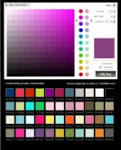 Färgväljaren Färgväljaren
• När du valt din färg klickar du på "Välj färg"-knappen.
• Klicka därefter på knappen "Uppdatera förhandsgranskning" för att se designen med din valda färg.
Färgväljaren
Färgväljaren öppnas i eget fönster.
Du kan enkelt flytta fönstret genom att ta tag i fönstrets kant och dra.
Du väljer färg genom att klicka i den stora färgpaletten till vänster.
Den färg du valt visas i nedre delen av rutan till höger.
Med färgprickarna i mitten ändrar du färgtonen.
Färgrutorna längst ner visar förslag på färger.
Kopiera färgkoden under rutan och klistra in i textfältet "FÄRGKOD"
När du valt färg klickar du på knappen "Välj färg".
Återgå till den ursprunglig färgen på designmallen
För att återgå till designmallens ursprungliga färg väljer du radioknappen vid
"Originalfärg" och klickar på "Uppdatera förhandsgranskning".
Välj bort designen
Du kan även välja bort en redigerbar design, välj då alternativet "Ta bort" genom att markera dess radioknapp. Klicka därfter på "Uppdatera förhandsgranskning".

De olika valen: Originalfärg, Ta bort designen eller Välj en egen färg.
Byt färg på texten
• Klicka på penikonen  framför textfältet. framför textfältet.
• Klicka i radioknappen framför färgpaletten 
• Klicka på den färg du önskar i Färgväljaren.
Färgväljaren
Klicka på knappen "Uppdatera förhandsgranskning" för att se den nya färgen.
Obs! Tänk på att välja en text i kontrast till bakgrunden för att få ett tydligt och
läsvänligt resultat.
Färgväljaren
Färgväljaren öppnas i eget fönster.
Du kan enkelt flytta fönstret genom att ta tag i fönstrets kant och dra.
Du väljer färg genom att klicka i den stora färgpaletten till vänster.
Den färg du valt visas i nedre delen av rutan till höger.
Med färgprickarna i mitten ändrar du färgtonen.
Färgrutorna längst ner visar förslag på färger.
Kopiera färgkoden under rutan och klistra in i textfältet "FÄRGKOD"
När du valt färg klickar du på knappen "Välj färg".
Jag försöker att kopiera in en färgkod i färgpaletten men den tar inte den nya färgkoden, varför fungerar det inte?
Detta problem kan uppstå när man sitter på en mobil enhet. För att kopieringen ska fungera trycker du "Klar" på tangentbordet som dyker upp längst ner på skärmen och därefter på knappen "Välj färg".
Trycker du direkt på knappen "Välj färg" medan tangentbordet fortfarande är öppet så tar inte färgpaletten färgen.
Fungerar det fortfarande inte kan du testa att skriva in färgkoden istället för att kopiera in den.
Fungerar inget av detta, hör av dig till oss på info@tryckstudion.se eller 070-6184372.
|